
安装前清理空间的顺序与取舍
提示空间不足时,很多人的第一反应是打开相册批量删照片。这确实能立刻腾出空间,但代价不小,而且往往清得过多——事实上多数情况下只需要几百兆。更合理的做法是按风险排序,从几乎无损的项目开始清。
第一档:缓存与临时文件(零风险)
系统设置里的「存储」页面会列出各应用占用,其中「缓存」一项可以放心清除。缓存的作用是加速下次加载,删除后应用会自动重建,不会丢失任何数据。聊天类应用的缓存往往能占到几个 GB,清一次通常就够了。
注意区分「清除缓存」与「清除数据」。后者会重置应用,登录状态与本地记录全部消失,属于高风险操作,不到万不得已不要动。
第二档:安装包与重复文件(低风险)
下载目录里的安装包是很容易被遗忘的占用源。装上应用之后,那个几百兆的安装文件就没有保留价值了。同理,聊天软件里的「已下载文件」也会堆积大量过期内容。
重复文件则更隐蔽:同一张图被保存多次、同一个视频被转发几轮。系统的文件管理通常带有「相似文件」筛选,按大小排序后处理,效率最高。

第三档:离线内容(中风险)
各类应用的离线下载内容占用的空间往往超出预期:缓存的视频、离线地图、播客音频。这部分可以按「多久没看过」来筛,三个月未访问的基本可以删掉,需要时重新下载即可。
离线地图是例外,如果经常在弱网环境使用,建议保留常住城市的那一份,其余删除。重新下载地图的流量开销比想象中大。
第四档:照片与视频(高风险)
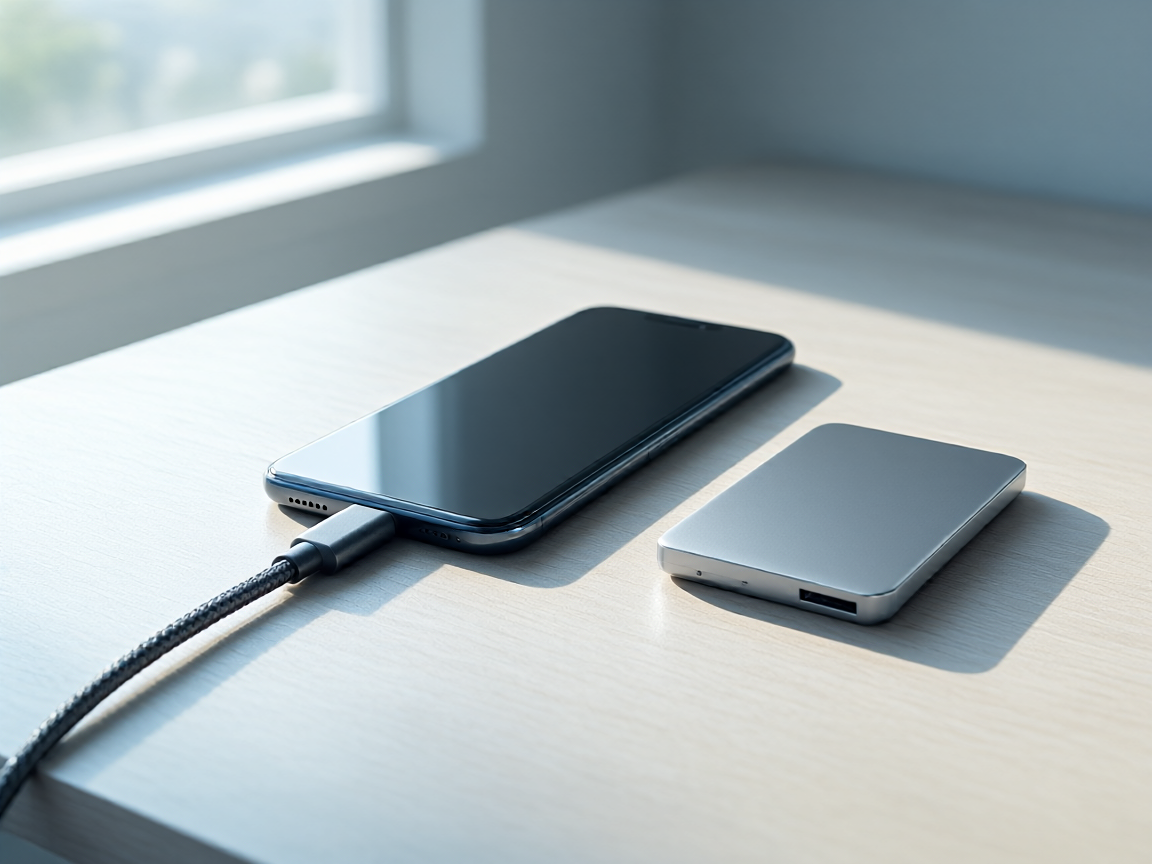
放到最后处理,并且优先考虑迁移而不是删除。把一年前的照片导出到电脑或移动硬盘,是既腾空间又不丢内容的方式。只有当设备实在吃紧、又没有其他选择时,才考虑删除。
如果必须删,按「截图 → 重复拍摄 → 模糊照片 → 视频」的顺序处理。截图和废片的删除心理成本最低,往往也能清出不少空间。
清理后留多少合适
| 用途 | 建议余量 | 说明 |
|---|---|---|
| 仅安装应用 | 3GB | 安装包体积的三倍 |
| 安装并日常使用 | 6GB | 留出缓存与更新空间 |
| 长期稳定使用 | 10GB 以上 | 系统需要余量维持效率 |
余量不只是为了装得下。存储接近写满时,系统的读写效率会明显下降,表现就是整体变卡。所以清理的目标应当比「刚好够装」更宽松一些。
一个提醒
清理完成后重新安装,若仍然提示空间不足,可能是应用在安装时把临时文件写到了另一个分区。这种情况在部分定制系统上常见,重启一次让系统重新分配空间通常可以解决。安装步骤可参考 Android 端获取流程,设备本身的判断可看 旧机型配置门槛。胜博发手机版app 的精简包体积较小,对空间紧张的设备也更友好。
← 返回设备适配